图片居中—网页与文档排版的视觉优化秘诀,图片居中,网页与文档排版的视觉优化秘诀
在当今数字化信息爆炸的时代,无论是网页设计还是文档编辑,图片都扮演着至关重要的角色,它们不仅能够直观地传达信息,还能极大地增强内容的吸引力和可读性,而图片居中这一简单却关键的操作,对于提升整体视觉效果有着不可小觑的作用。
在网页设计领域,图片居中是打造专业、美观页面布局的常用技巧,想象一下,当我们打开一个网页,映入眼帘的是一张占据页面核心位置、完美居中的图片,瞬间就会吸引我们的注意力,引导我们进一步探索页面内容,以一个旅游网站为例,首页展示一张风景如画的旅游胜地图片,并且将其居中显示,能够营造出一种大气、沉稳的氛围,让用户仿佛身临其境,激发他们对旅游目的地的向往。
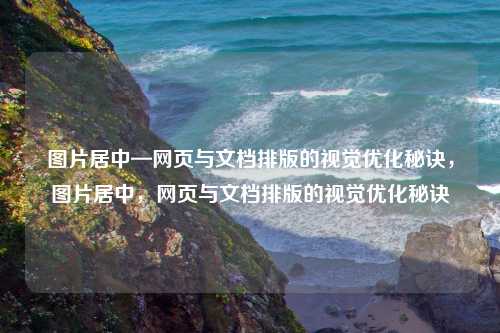
实现网页中图片居中的方法有多种,不同的技术手段适用于不同的场景,对于使用 HTML 和 CSS 进行前端开发的人员来说,最简单的方式是使用 CSS 的 text-align: center 属性,当图片被包含在一个块级元素中时,为该元素添加这个属性,就可以让图片在水平方向上居中。
<!DOCTYPE html>
<html lang="en">
<head>
    <meta charset="UTF-8">
    <style>
      .image-container {
            text-align: center;
        }
    </style>
</head>
<body>
    <div class="image-container">
        <img src="example.jpg" alt="Example Image">
    </div>
</body>
</html>
如果需要在水平和垂直方向上都实现图片居中,就可以使用更高级的 CSS 布局技术,如 Flexbox 或 Grid,Flexbox 提供了强大的弹性布局能力,通过设置父元素的 display: flex 或 display: inline-flex,并结合 justify-content: center 和 align-items: center 属性,就可以轻松实现图片的完全居中,示例代码如下:
<!DOCTYPE html>
<html lang="en">
<head>
    <meta charset="UTF-8">
    <style>
      .image-container {
            display: flex;
            justify-content: center;
            align-items: center;
            height: 300px;
        }
    </style>
</head>
<body>
    <div class="image-container">
        <img src="example.jpg" alt="Example Image">
    </div>
</body>
</html>
在文档编辑方面,无论是 Word、PowerPoint 还是其他办公软件,图片居中同样是提升文档质量的重要步骤,在 Word 中,选中图片后,点击“开始”菜单中的“段落”组,找到“居中对齐”按钮,就能快速将图片在页面中水平居中,如果要实现垂直居中,可通过设置段落的行距和段前、段后间距来进行微调,在 PowerPoint 中,图片居中更加直观,只需使用“对齐”工具,选择“水平居中”和“垂直居中”选项,就能让图片完美地位于幻灯片的中心位置。
图片居中不仅仅是一种技术操作,更是一种设计理念,它体现了对用户视觉体验的关注和尊重,居中的图片能够平衡页面的视觉重心,避免出现头重脚轻或左右失衡的情况,使整个页面或文档看起来更加和谐、舒适,图片居中也有助于突出重点内容,让用户能够快速聚焦到关键信息上,提高信息传递的效率。
无论是在网页设计还是文档编辑中,掌握图片居中的方法都是必不可少的技能,通过合理运用图片居中,我们可以打造出更加专业、美观、吸引人的作品,为用户带来更好的视觉享受和信息获取体验,让我们充分利用这一简单而强大的技巧,让每一张图片都在合适的位置绽放光彩。